
 PrinterShare APP官網
- 3312人氣指數
- 0PageRank
- 1172054AlexaRank
- 0入站次數
- 428出站次數
- 2020-04-14收錄日期
- 2023-10-17更新日期
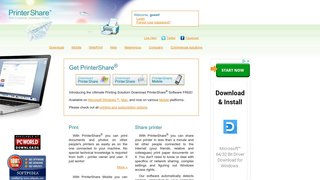
- 網站地址:http://printershare.com/
- 服務器IP:107.22.220.113
- 網站描述:PrinterShare APP官網,應用描述: 通過 PrinterShareTM, 你可以打印照片、通訊錄和網頁。使用許多其他應用程序, 包括 Mail、 Safari 和 Notes, 您都可以復制一些內容, 然后將其粘貼到 PrinterShare 中進行打印。 重要: PrinterShare 并不完全免費。它可以免費安裝和打印測試頁, 但實際打印需要付費。 要解鎖完整功能, 您需要在該應用程序內購買高級密鑰, 或者從應用程序商店購買 PrinterShare 高級版 App。 特點: 使用付費 PrinterShare 應用程序,您可以打印如下內容: - 照片和圖片; - 網頁、郵件和附件; - 通訊錄; - 其它 App 中粘貼的內容。 你可以通過如下設備打印: - Wi-Fi (使用Wi-Fi Direct 打印機 或 使用Wi-Fi 路由器作為媒介); - 藍牙 ( 僅支持 Apple MFI 認證打印機 ); - PC 或 Mac (如果使用PrinterShare 控制臺桌面客戶端、或你的電腦操作系統的標準工具共享 你的計算機 ); - 谷歌云打印; - AirPrint 使用打印機。 在附近無線打印機上打印。 多數 Wi-Fi 打印機可自動檢測到。PrinterShare 可以直接在這些打印機上打印, 只要應用程序支 持這些打印機。 這里是 PrinterShare 應用程序所支持的打印機清單: http://www.printershare.com/help-mobile-supported.sdf 如果您的打印機不被支持, 則可以使用 PrinterShare 控制臺桌面應用程序打印。 只要您的打印 機在 Windows 或 Mac 計算機上可用, 您就可以通過控制臺打印。要想使用它, 從 www.printershare.com 將 PrinterShare 控制臺下載到那臺計算機上 。 安裝在你的移動設備上的 PrinterShare 應用程序將會找到通過控制臺自動共享的打印機。但是, 請注意, 您的打印機應連接到與您的移動設備相同的Wi-Fi 網絡上。 通過互聯網遠程打印: 此外, 您也可以通過互聯網在位于世界任何地方的打印機上打印。這要求在接收端的電腦上安裝 同樣的的控制臺軟件,并且注冊一個 PrinterShare 控制臺賬號。使用 PrinterShare 控制臺通過 PrinterShare 高級版打印不需要支付任何額外費用。 更多信息: 請訪問 www. printershare.com 獲得有關通過 PrinterShare 應用程序打印的更多信息。
網站鏈接:進入網站
 巴士管家官網
 天府通辦APP官網
 江蘇政務服務APP官網
 不南APP官網
 騰訊微云APP官網
 青蔥日記APP官網
 Keeper APP官網
 優因云會議APP官網
 酒街網
酒街網 食譜梯
食譜梯 食譜刊
食譜刊 味多美網
味多美網 美廚號
美廚號 柳螺門戶網
柳螺門戶網 想念食品股份有限公司
 深圳帝祥商貿有限公司
 聚茶網
聚茶網 千山尋茶網
千山尋茶網 茶元素網
茶元素網 吃貨養生網
吃貨養生網